







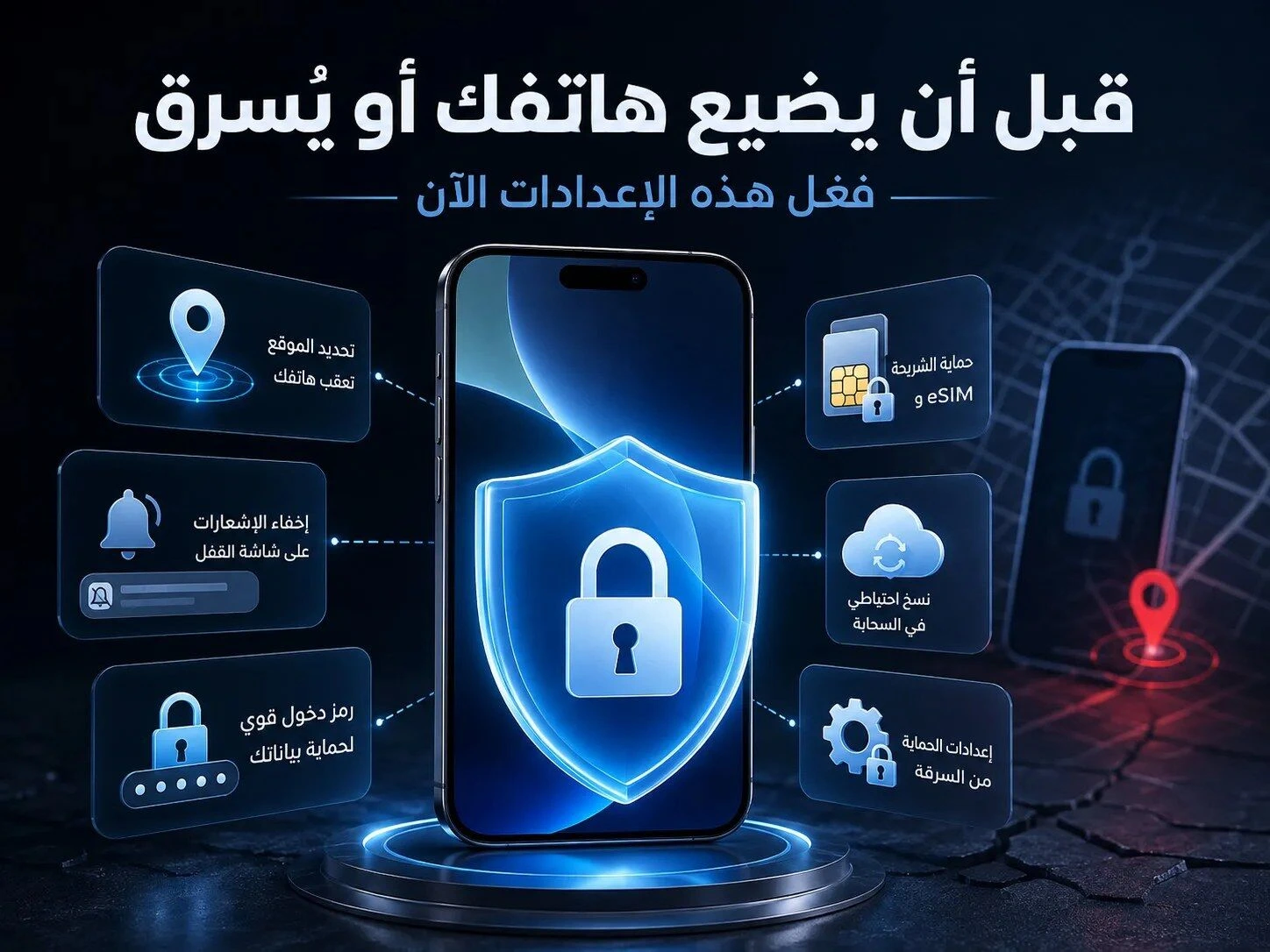

قد يجد المستخدم نفسه بعد ضياع الهاتف أمام مشكلة أكبر من فقدان الجهاز نفسه، خصوصاً إذا كانت خدمة تحديد الموقع غير مفعلة أو كانت رسائل التحقق تظهر على شاشة القفل أو لم تكن هناك وسيلة جاهزة لقفل الهاتف عن بُعد.
لذلك، يُنصح بمراجعة إعدادات الهاتف الآن، سواء كان من أجهزة آيفون أو أندرويد.
فعّل ميزة العثور على الهاتف
تُعد خدمة تحديد موقع الهاتف من أهم وسائل الحماية عند فقدانه، لأنها تتيح محاولة تحديد مكان الجهاز أو تأمينه عن بُعد.
في أجهزة iPhone يمكن الوصول إلى الإعدادات عبر:
الإعدادات > اسمك > تحديد الموقع > العثور على الـ iPhone
ويُنصح بالتأكد من تشغيل «العثور على الـ iPhone»، إلى جانب «شبكة تحديد الموقع» و«إرسال آخر موقع».
وتساعد شبكة تحديد الموقع في العثور على الجهاز حتى عندما لا يكون متصلاً مباشرة بشبكة Wi-Fi أو بيانات الهاتف، بينما يمكن لخيار إرسال آخر موقع مشاركة موقع الجهاز عندما تقترب البطارية من النفاد، بحسب الميزات المدعومة في الجهاز.
أما في أجهزة Android، فينبغي التأكد من تشغيل خدمة Find Hub، ويمكن الوصول إليها من خلال:
الإعدادات > Google > جميع الخدمات > Find Hub
كما ينبغي مراجعة إعدادات العثور على الأجهزة غير المتصلة بالإنترنت وتفعيل الخيار المناسب لاستخدام شبكة Find Hub.
وتتيح شبكة Google استخدام مواقع مشفرة للمساعدة في العثور على بعض الأجهزة عندما لا تكون متصلة بالإنترنت، فيما تختلف إمكانية العثور على الجهاز بعد إيقاف تشغيله أو نفاد البطارية بحسب طراز الهاتف.
حماية الجهاز المسروق في iPhone
تقدم Apple ميزة «حماية الجهاز المسروق» لتقليل مخاطر الوصول إلى الإعدادات والبيانات الحساسة إذا تمكن شخص من سرقة الهاتف ومعرفة رمز الدخول.
ويمكن تفعيلها من:
الإعدادات > Face ID ورمز الدخول > حماية الجهاز المسروق
وتجعل الميزة بعض الإجراءات الحساسة بحاجة إلى Face ID أو Touch ID، كما تفرض في ظروف معينة تأخيراً أمنياً قبل تنفيذ تغييرات مهمة على حساب Apple.
لذلك، فإن تفعيل هذه الميزة يمنح المستخدم طبقة إضافية من الحماية في حال وقع الهاتف في يد شخص يعرف رمز القفل.
وفي الإصدارات التي تدعم خيارات الحماية الإضافية، يمكن أيضاً ضبط بعض المتطلبات الأمنية لتكون مطلوبة دائماً، وليس فقط عندما يكون الجهاز بعيداً عن الأماكن المألوفة.
ميزات الحماية من السرقة في Android
توفر Google في الأجهزة المدعومة مجموعة من أدوات الحماية المخصصة لحالات سرقة الهاتف.
ويمكن العثور عليها من خلال:
الإعدادات > Google > جميع الخدمات > الحماية من السرقة
ومن أبرز الخيارات «قفل اكتشاف السرقة»، الذي يمكنه في ظروف معينة اكتشاف محاولة انتزاع الهاتف والهرب به ثم قفل الشاشة تلقائياً.
كما توجد ميزة «قفل الجهاز دون اتصال»، التي يمكنها قفل الهاتف عندما يصبح غير متصل بالإنترنت في حالات محددة، إضافة إلى «قفل المصادقة الفاشلة» الذي يوفر حماية إضافية بعد تكرار محاولات المصادقة غير الناجحة.
وقد تختلف الميزات المتاحة بحسب إصدار Android وطراز الجهاز والشركة المصنعة.
فعّل القفل عن بُعد
يتيح Android أيضاً إعداد ميزة القفل عن بُعد، وهي أداة مفيدة إذا اختفى الهاتف ولم يتمكن صاحبه من الوصول إليه مباشرة.
ويمكن إعدادها من:
الإعدادات > Google > جميع الخدمات > الحماية من السرقة > Remote Lock
وتسمح الميزة، على الأجهزة المدعومة وبعد إعدادها مسبقاً، بقفل الهاتف باستخدام رقم الهاتف من خلال خدمة Google.
وتتطلب الميزة، وفق متطلبات Google، وجود قفل للشاشة وشريحة فعالة ورقم هاتف تم التحقق منه، إلى جانب تفعيل Find Hub.
لذلك، من الأفضل إعدادها مسبقاً، لأن تفعيلها بعد فقدان الهاتف قد يكون متأخراً.
اختر رمز قفل يصعب تخمينه
حتى مع استخدام البصمة أو Face ID، يبقى رمز الدخول عنصراً أساسياً في حماية الهاتف.
ومن الأفضل تجنب الرموز السهلة مثل 123456 أو 000000، وكذلك تواريخ الميلاد وأرقام الهاتف والأرقام التي يمكن للأشخاص المقربين تخمينها بسهولة.
كما يُفضل استخدام رمز أطول وأكثر تعقيداً متى كان الهاتف يسمح بذلك، مع عدم مشاركة الرمز مع الآخرين.
الحماية تبدأ قبل فقدان الهاتف
لا تقتصر حماية الهاتف على محاولة استعادته بعد السرقة، بل تبدأ من إعداد الجهاز مسبقاً وتأمين الحسابات والبيانات الموجودة عليه.
كما أن تفعيل خدمات العثور على الجهاز والحماية من السرقة والقفل عن بُعد يوفر للمستخدم خيارات إضافية للتصرف بسرعة إذا اختفى الهاتف.
لذلك، فإن مراجعة هذه الإعدادات الآن قد تكون من أبسط الخطوات وأكثرها فائدة في تقليل مخاطر فقدان البيانات والوصول غير المصرح به إلى الحسابات.